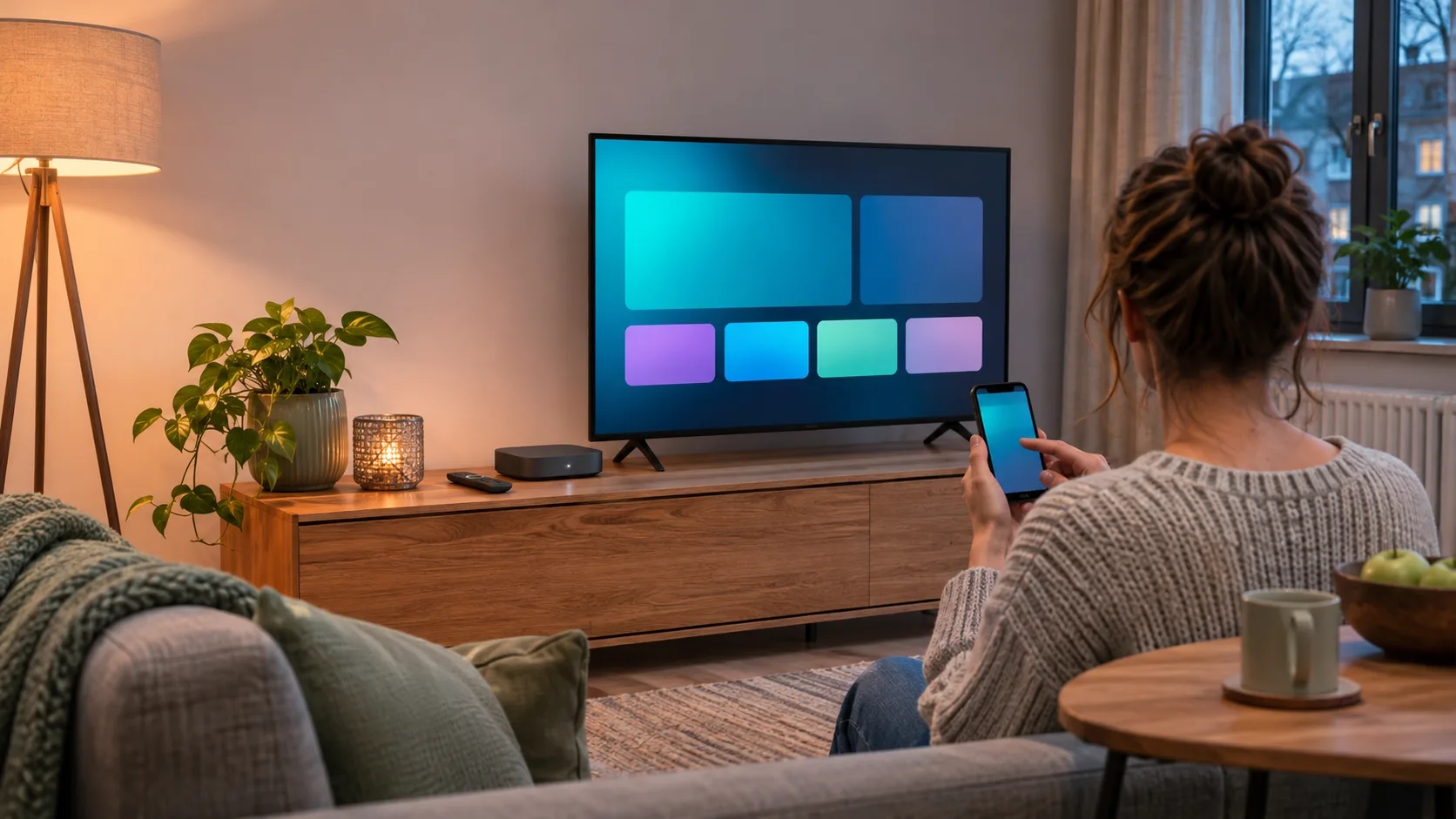
Ein IPTV Abo einzurichten ist leichter, wenn du die Schritte in der richtigen Reihenfolge erledigst. Beginne nicht mit Zugangsdaten, sondern mit Gerät, Netzwerk und Player. So findest du Fehler schneller und vermeidest unnötige Neuinstallationen.
Die Kurzfassung: Verbindung testen, Gerät aktualisieren, passenden Player installieren, Zugang sicher eintragen und Wiedergabe in normaler Qualität prüfen.
Vorbereitung: Internet und Gerät prüfen
Führe einen Geschwindigkeitstest direkt am Gerät oder zumindest am selben Standort durch. Für eine stabile HD-Wiedergabe sollte genügend Reserve vorhanden sein. Andere Streams, Cloud-Backups oder große Downloads teilen sich dieselbe Leitung und können das Ergebnis beeinflussen.
Installiere verfügbare Systemupdates und kontrolliere den freien Speicher. Ein fast voller Smart-TV oder Streaming-Stick reagiert oft träge. Starte das Gerät nach dem Update neu, bevor du die Player-App installierst.
Schritt 1: den passenden Player wählen
Der Player ist die Oberfläche für die Wiedergabe. Prüfe, ob er dein Betriebssystem unterstützt, aus einer vertrauenswürdigen Quelle stammt und regelmäßig aktualisiert wird. AboLine ist nicht der Herausgeber fremder Player-Apps; mögliche App-Kosten und Datenschutzbedingungen solltest du separat kontrollieren.
Schritt 2: Zugangsdaten übernehmen
Öffne in der App den Bereich für einen neuen Zugang. Übertrage alle Angaben exakt. Kopieren und Einfügen ist meist sicherer als Abtippen, aber kontrolliere Leerzeichen am Anfang oder Ende. Speichere die Angaben nicht in öffentlichen Notizen und sende sie nicht an Dritte.
Schritt 3: erste Verbindung testen
Lass den Player alle Daten vollständig laden. Teste danach zunächst einen normalen Inhalt in mittlerer oder hoher Auflösung. Läuft dieser stabil, kannst du weitere Gerätefunktionen und höhere Qualitätsstufen prüfen. So lässt sich ein Netzwerkproblem leichter von einem Bedienfehler trennen.
WLAN oder LAN?
Ein Netzwerkkabel ist in vielen Wohnzimmern die stabilste Wahl. Wenn du WLAN nutzt, sollte das Gerät ein starkes Signal erhalten. Stelle den Router frei auf, vermeide mehrere massive Wände und nutze nach Möglichkeit ein weniger ausgelastetes Frequenzband.
WLAN sinnvoll testen
Teste nicht nur die maximale Geschwindigkeit, sondern auch die Stabilität über mehrere Minuten. Große Schwankungen sind bei der Wiedergabe oft störender als ein etwas niedriger, aber konstanter Wert. Wenn möglich, führe den Test zu der Tageszeit durch, zu der du später meistens fernsehen möchtest.
Ein Repeater kann die Reichweite verbessern, halbiert bei ungünstiger Platzierung aber unter Umständen die verfügbare Leistung. Mesh-Systeme oder ein Netzwerkkabel sind für dauerhaft genutzte TV-Geräte oft die bessere Lösung. Stelle Streaming-Gerät und Router außerdem nicht direkt hinter Metallflächen oder geschlossenen Möbeln auf.
Bildqualität richtig einordnen
Die höchste auswählbare Auflösung ist nicht automatisch die beste Wahl für jede Verbindung. Ein stabiler HD-Stream wirkt im Alltag besser als eine ständig nachladende höhere Auflösung. Beginne mit einer moderaten Qualitätsstufe und steigere sie erst, wenn Bild und Ton über längere Zeit sauber laufen.
Prüfe auch die Bildfrequenz und automatische Anpassungen des Fernsehers. Starkes Motion Smoothing, Rauschfilter oder Energiesparmodi können das Bild verändern, obwohl die Übertragung selbst korrekt ist. Für einen fairen Test sollten solche Optimierungen vorübergehend neutral eingestellt werden.
Ton, Untertitel und Fernbedienung
Wenn Bild vorhanden ist, aber der Ton fehlt, kontrolliere die Audioausgabe des Geräts und das gewählte Tonformat. Soundbars oder AV-Receiver unterstützen nicht jedes Format. Ein Wechsel auf eine kompatible Ausgabe kann das Problem lösen, ohne dass am Zugang etwas geändert werden muss.
Untertitel und Sprachspuren werden im Player ausgewählt, sofern sie für den jeweiligen Inhalt bereitgestellt werden. Reagiert die Fernbedienung verzögert, schließe Hintergrund-Apps und starte das Gerät neu. Bei Bluetooth-Fernbedienungen kann zusätzlich ein erneutes Koppeln helfen.
Wenn es trotzdem stockt
Starte Router, Gerät und App nacheinander neu. Beende parallele Downloads und teste eine niedrigere Wiedergabequalität. Prüfe außerdem, ob Energiesparfunktionen die Netzwerkverbindung des Geräts einschränken. Notiere bei einer Supportanfrage das Gerätemodell, Betriebssystem, Player-Version und die genaue Fehlermeldung.
Eine hilfreiche Support-Anfrage schreiben
Beschreibe, seit wann der Fehler auftritt und ob er alle Inhalte oder nur eine bestimmte Auswahl betrifft. Nenne, ob das Gerät über LAN oder WLAN verbunden ist und ob andere Streaming-Apps funktionieren. Diese Angaben sind wesentlich hilfreicher als die allgemeine Aussage „es geht nicht“.
Sende keine vollständigen Zugangsdaten. Falls ein Screenshot notwendig ist, schwärze persönliche Kennungen. Ein guter Support kann viele Ursachen anhand von Gerätemodell, App-Version und genauer Fehlermeldung eingrenzen, ohne dein Passwort zu benötigen.
Einrichtung auf einem zweiten Gerät
Bevor du einen weiteren Player verbindest, prüfe die Regeln deines Tarifs. Die Installation auf mehreren Geräten ist nicht automatisch gleichbedeutend mit mehreren gleichzeitigen Wiedergaben. Beende den Stream auf dem ersten Gerät vollständig, bevor du einen Wechsel testest. So vermeidest du Fehlermeldungen, die wie ein Verbindungsproblem aussehen.
Richte jedes Gerät einzeln ein und verwende eindeutige Namen, wenn der Player Profile unterstützt. Teste zuerst Fernseher oder Streaming-Stick, danach das mobile Gerät. Dadurch weißt du bei einem Fehler genau, welche Konfiguration zuletzt verändert wurde. Zugangsdaten gehören nicht auf gemeinsam genutzte oder öffentlich zugängliche Geräte.
Der Kontrolltest nach dem ersten Tag
Prüfe die Einrichtung nicht nur direkt nach dem Speichern, sondern noch einmal zu deiner üblichen Nutzungszeit. Achte darauf, ob App-Start, Navigation, Bild und Ton weiterhin stabil sind. Ein Test am Abend kann andere Netzbedingungen zeigen als am Vormittag. Notiere auffällige Uhrzeiten, damit sich wiederkehrende Störungen leichter einordnen lassen.
Kontrolliere außerdem, ob das Gerät im Standby die Netzwerkverbindung korrekt wieder aufnimmt. Manche Systeme benötigen nach einem Update oder längerer Pause einen Neustart. Funktioniert alles, ändere nicht mehrere Einstellungen gleichzeitig: Eine ruhige, dokumentierte Konfiguration ist später deutlich leichter zu warten.
Nach der Einrichtung
Bewahre deine Zugangsinformationen sicher auf und aktualisiere Player sowie Betriebssystem regelmäßig. Entferne den Zugang von Geräten, die du verkaufst oder weitergibst. Prüfe gelegentlich den freien Speicher und lösche nicht mehr benötigte Apps, damit das Gerät flüssig bleibt.
Mehr über den technischen Zugang liest du im Ratgeber „IPTV Line: Was ist das?“. Du möchtest vorab wissen, welche Laufzeit sinnvoll ist? Vergleiche die IPTV Abo Preise oder stelle uns deine Gerätefrage über den Kontakt.